AIアートが思いどおりにならないときは、
プロンプトを一度に全部直すのではなく、
「主役」「背景」「雰囲気」「色」「構図」「画風」
のどこが違うのかを分けて修正すると改善しやすくなります。
AIアートは、1回で完成させるものではなく、
生成結果を見ながら少しずつ理想に近づけていく作品づくりです。
AIアートとは、人がAIを活用して制作するデジタルアートです。
AIが自動で完璧な作品を出すのではなく、
人が作りたいイメージを言葉にし、
生成結果を選び、修正しながら作品にしていきます。
日本AIアート協会(Japan AI Art Association)は、
AIアートを安心して学び、楽しみ、自分らしい表現につなげるための情報を発信しています。
AIアートが思いどおりにならないのは普通
AIアートを始めたばかりの人は、
「プロンプトを入れたのに全然イメージと違う」と感じることがあります。
しかし、これは失敗ではありません。
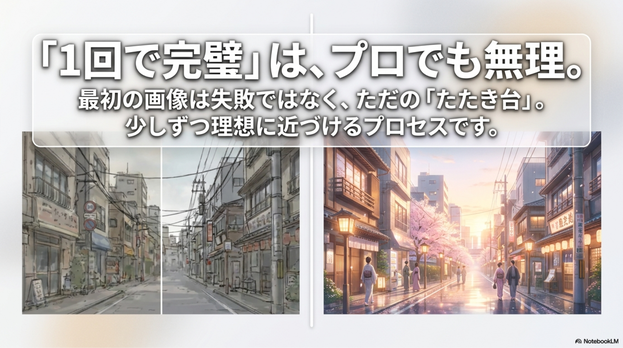
AIアートでは、最初の画像は完成品ではなく、
修正するためのたたき台です。
生成された画像を見て、「どこが違うのか」を言葉にしていくことで、
少しずつ理想の作品に近づけます。
たとえば、
次のような違いが出ることがあります。
- 人物の表情が違う
- 背景が複雑すぎる
- 色が暗い
- 画風がイメージと違う
- 主役が小さすぎる
- 余計なものが入っている
- 手や文字が不自然
修正前に確認したい6つのポイント
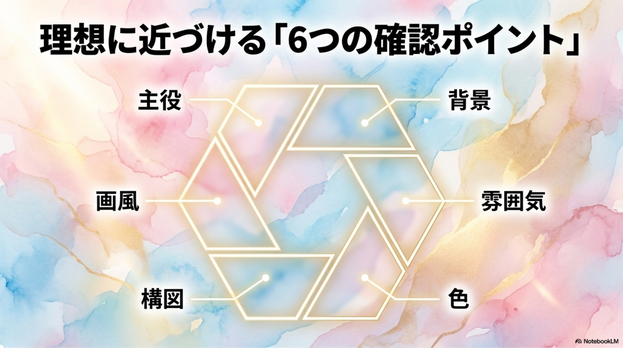
AIアートを修正するときは、次の6つに分けて確認すると分かりやすくなります。
この6つを分けて見ることで、プロンプトのどこを直せばよいかが見えてきます。
修正の基本は「一度に直しすぎない」
AIアートを修正するときに大切なのは、一度に多くの変更を入れすぎないことです。
悪い例:
「もっと明るくして、背景を変えて、人物を大きくして、服も変えて、色も青にして、画風も変えてください。」
良い例:
「背景をシンプルにしてください。」
「人物をもう少し大きくしてください。」
「全体を明るい雰囲気にしてください。」
1回の修正では、1つから2つのポイントだけ変えるのがおすすめです。
主役が思いどおりにならないとき
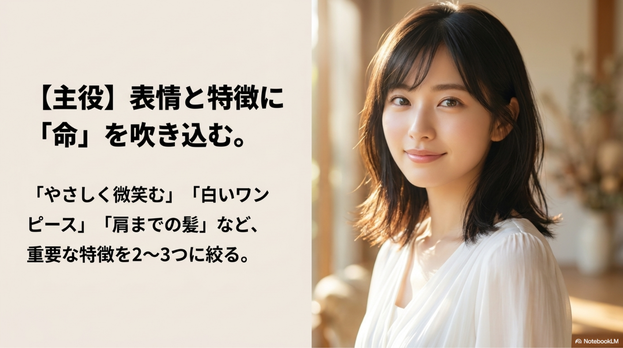
人物、動物、物などの主役がイメージと違う場合は、主役の特徴を具体的にします。
主役が小さすぎる場合
主役が背景に埋もれてしまうときは、構図を指定します。
修正例:
- 主役を画面の中央に大きく配置してください。
- 人物の上半身がはっきり見える構図にしてください。
- 背景よりも主役が目立つようにしてください。
- SNSアイコンに使いやすいように、顔を大きく表示してください。
プロンプト例:
「白いワンピースを着た少女を画面中央に大きく配置してください。背景はシンプルにして、少女の表情がはっきり見える構図にしてください。」
主役の表情が違う場合
表情は、具体的な言葉で指定すると改善しやすくなります。
修正例:
- やさしく微笑んでいる表情にしてください。
- 落ち着いた表情にしてください。
- 少し驚いた表情にしてください。
- 明るく親しみやすい笑顔にしてください。
主役の服装や特徴が違う場合
服装や特徴が違う場合は、必要な要素を短く整理して指定します。
修正例:
- 白いワンピースにしてください。
- 青いマントを着た旅人にしてください。
- 王冠をかぶった白い猫にしてください。
- 髪型は肩までの長さにしてください。
初心者は、重要な特徴を2つから3つに絞ると扱いやすくなります。
背景が思いどおりにならないとき
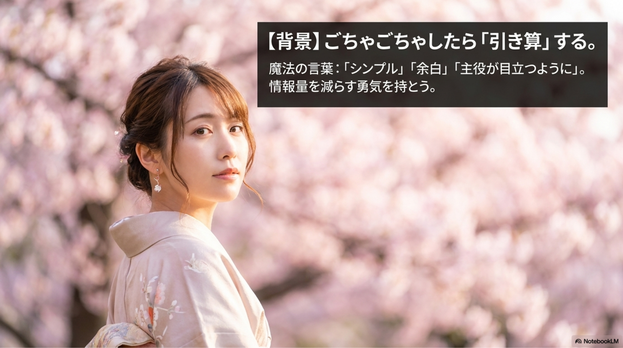
背景が複雑すぎる、イメージと違う、主役より目立ってしまう場合は、背景の情報を整理します。
背景がごちゃごちゃする場合
背景が複雑になりすぎるときは、「シンプル」「余白」「主役を目立たせる」と指定します。
修正例:
- 背景をシンプルにしてください。
- 背景の情報量を減らしてください。
- 主役が目立つように、背景は控えめにしてください。
- 余白のある構図にしてください。
プロンプト例:
「背景はシンプルな桜の公園にしてください。建物や人物を増やさず、主役の少女が目立つようにしてください。」
背景の場所が違う場合
場所が違う場合は、背景を具体的に指定します。
修正例:
- 桜が咲く公園にしてください。
- 雨の日の静かなカフェにしてください。
- 月明かりの森にしてください。
- 夕焼けの海辺にしてください。
- 近未来の街並みにしてください。
雰囲気が思いどおりにならないとき
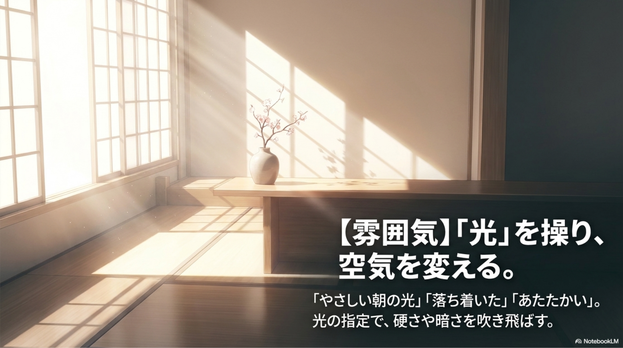
AIアートでは、雰囲気の言葉がとても大切です。
同じテーマでも、「やさしい」「神秘的」「かっこいい」「レトロ」などで作品の印象が変わります。
暗すぎる場合
画像が暗くなりすぎるときは、光や色を指定します。
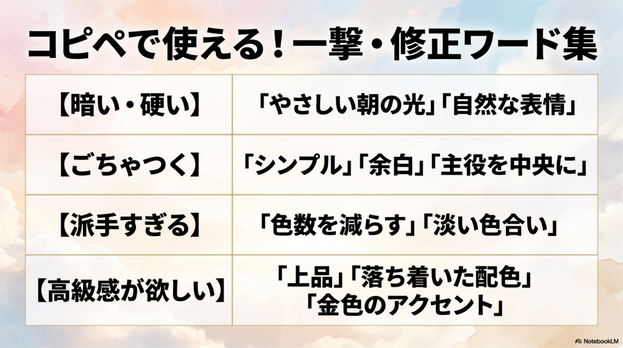
修正例:
- 全体を明るくしてください。
- やさしい朝の光を入れてください。
- 淡い色合いにしてください。
- 暗い影を減らしてください。
- あたたかい雰囲気にしてください。
イメージよりかわいすぎる場合
かわいくなりすぎる場合は、大人っぽさや落ち着きを指定します。
修正例:
- かわいすぎず、落ち着いた雰囲気にしてください。
- 大人っぽい印象にしてください。
- 色を少し控えめにしてください。
- 装飾を減らしてください。
イメージより硬すぎる場合
画像が硬く見える場合は、やわらかさを足します。
修正例:
- やわらかい雰囲気にしてください。
- 自然な表情にしてください。
- 光をやさしくしてください。
- 線をやわらかくしてください。
色が思いどおりにならないとき
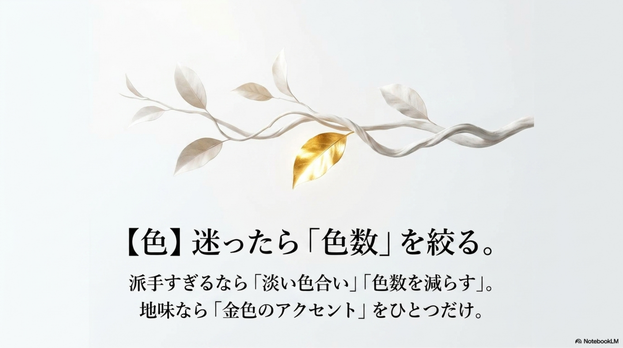
色は、AIアートの印象を大きく変えます。
色を指定しないと、AIが自由に判断するため、イメージと違う配色になることがあります。
色が派手すぎる場合
色が派手すぎるときは、色数やトーンを指定します。
修正例:
- 色数を減らしてください。
- 淡い色合いにしてください。
- 落ち着いた配色にしてください。
- 白、ベージュ、淡いピンクを中心にしてください。
色が地味すぎる場合
地味に見えるときは、アクセントカラーを指定します。
修正例:
- 金色の光を少し加えてください。
- 青と紫を中心に、ネオンの光を入れてください。
- 花びらに淡いピンクを入れてください。
- 背景にやわらかい光を加えてください。
画風が思いどおりにならないとき
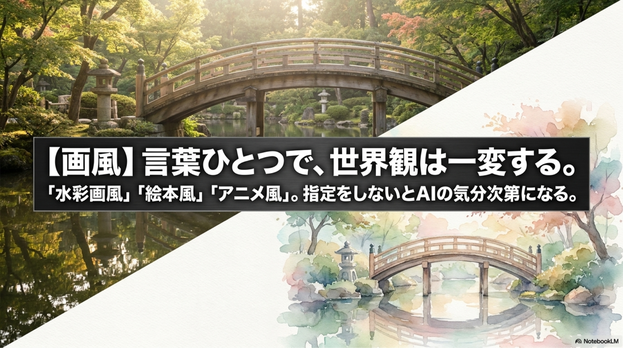
画風は、作品の見た目を決める重要な要素です。
画風を変えたい場合
画風を変えるときは、一般的な言葉で指定します。
使いやすい画風:
- 水彩画風
- 写真風
- アニメ風
- 絵本風
- 油絵風
- ポスター風
- 3D風
- ミニマルデザイン
修正例:
- 写真風ではなく、水彩画風にしてください。
- アニメ風ではなく、絵本風にしてください。
- リアルすぎない、やさしいイラスト風にしてください。
- 線をやわらかくした水彩画風にしてください。
構図が思いどおりにならないとき
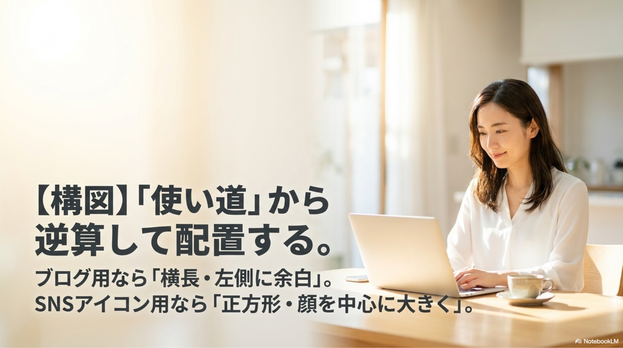
構図とは、画像の中で主役や背景をどのように配置するかです。
構図を指定すると、用途に合った画像を作りやすくなります。
SNSアイコンにしたい場合
SNSアイコンでは、顔や主役がはっきり見えることが大切です。
修正例:
- 正方形の構図にしてください。
- 顔がはっきり見えるようにしてください。
- 主役を中央に配置してください。
- 背景はシンプルにしてください。
ブログのアイキャッチにしたい場合
ブログのアイキャッチでは、文字を入れる余白があると使いやすくなります。
修正例:
- 横長の構図にしてください。
- 左側に文字を入れる余白を作ってください。
- 背景は明るくシンプルにしてください。
- 主役は右側に配置してください。
余計なものが入るときの修正方法
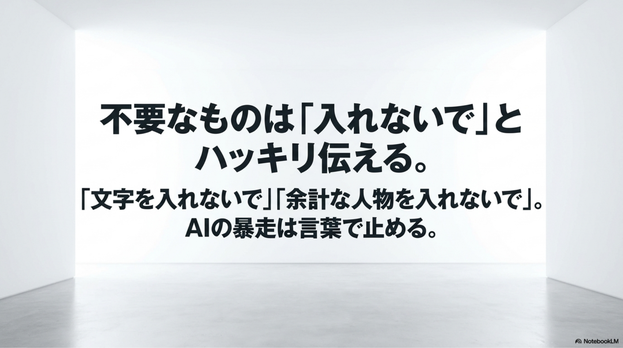
AIアートでは、プロンプトに書いていないものが入ることがあります。
修正例:
- 余計な人物を入れないでください。
- 背景に文字を入れないでください。
- ロゴや看板を入れないでください。
- 小物を増やさず、シンプルにしてください。
- 主役以外の人物を入れないでください。
修正に使える便利な言葉
ChatGPTに修正を頼む方法
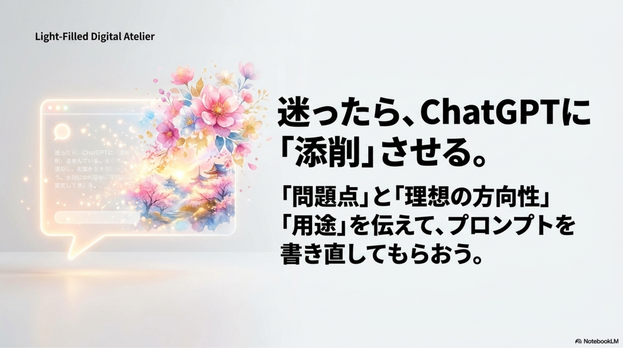
プロンプトの修正に迷ったら、ChatGPTに相談するのもおすすめです。
画像の問題点を伝える
例:
「AIアートを作りましたが、背景がごちゃごちゃしています。主役の少女を目立たせて、背景をシンプルにするプロンプトへ修正してください。」
理想の方向性を伝える
例:
「今の画像は暗すぎます。もっと明るく、やさしい朝の光が入る雰囲気にしたいです。プロンプトを修正してください。」
用途を伝える
例:
「ブログのアイキャッチに使いたいので、横長で、左側に文字を入れる余白がある構図にしてください。」
初心者がやりがちな修正の失敗
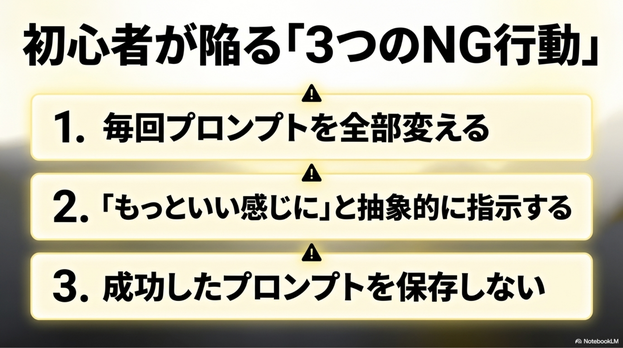
毎回プロンプトを全部変える
プロンプトを毎回全部変えると、どの言葉が効いたのか分かりにくくなります。
修正するときは、元のプロンプトを残したまま、1つずつ変更しましょう。
抽象的な言葉だけで直そうとする
「もっといい感じに」「きれいに」「おしゃれに」だけでは、AIが自由に判断しすぎます。
次のように具体的にしましょう。
- もっと明るく
- 背景をシンプルに
- 主役を中央に
- 淡いピンクと白を中心に
- 水彩画風に
生成結果を記録しない
良い画像ができても、プロンプトを保存していないと再現しにくくなります。
作品と一緒に、使用したプロンプト、修正内容、作成日を残しておきましょう。
修正前後のプロンプト例
例1:背景をシンプルにしたい
修正前:
「桜の公園にいる少女。水彩画風。」
修正後:
「桜が咲く静かな公園で、白いワンピースを着た少女が本を読んでいる。背景はシンプルにして、少女が目立つ構図。やさしい朝の光。淡いピンクと白を中心にした水彩画風。」
例2:ブログ用に余白を作りたい
修正前:
「AIアートを楽しむ初心者のイメージ画像。」
修正後:
「AIアートを楽しむ初心者をテーマにした明るい画像。右側にノートパソコンを見る人物、左側に文字を入れられる余白。横長の構図。清潔感のある白と淡い青を中心にした配色。」
AIアート修正で注意すること
AIアートを公開・販売する場合は、修正時にも著作権や商標、肖像権に注意しましょう。
避けた方がよい指定:
- 有名キャラクターに似せる
- 特定作家名を入れる
- ブランド名やロゴを入れる
- 有名人に似せる
- 既存画像を読み込ませて似せる
- 作品名やシリーズ名に寄せる
FAQ
AIアートが思いどおりにならないのはなぜですか?
プロンプトが短すぎる、主役や背景があいまい、色や画風の指定がない、修正したい部分が具体的でないことが原因になる場合があります。
AIアートを修正するときは何から直せばよいですか?
まず、主役、背景、雰囲気、色、構図、画風のどこが違うのかを確認しましょう。一度に全部直さず、1つずつ修正するのがおすすめです。
背景がごちゃごちゃするときはどうすればよいですか?
「背景をシンプルに」「主役が目立つように」「余白のある構図に」と指定すると改善しやすくなります。
色が暗くなるときはどう修正すればよいですか?
「明るい雰囲気」「やさしい朝の光」「淡い色合い」「暗い影を減らす」などの言葉を加えると調整しやすくなります。
ChatGPTに修正を頼めますか?
はい、頼めます。今の画像の問題点と理想の方向性を伝えると、プロンプトの修正案を作りやすくなります。
まとめ
AIアートが思いどおりにならないときは、失敗ではなく修正のチャンスです。
主役、背景、雰囲気、色、構図、画風のどこが違うのかを分けて確認し、
一度に全部直さず、1つずつプロンプトを調整しましょう。
AIアートは、生成して終わりではありません。
見て、選び、直し、また試すことで、
自分の想像に近づいていきます。
AIが生み出すのではない。あなたの想像が生み出す。
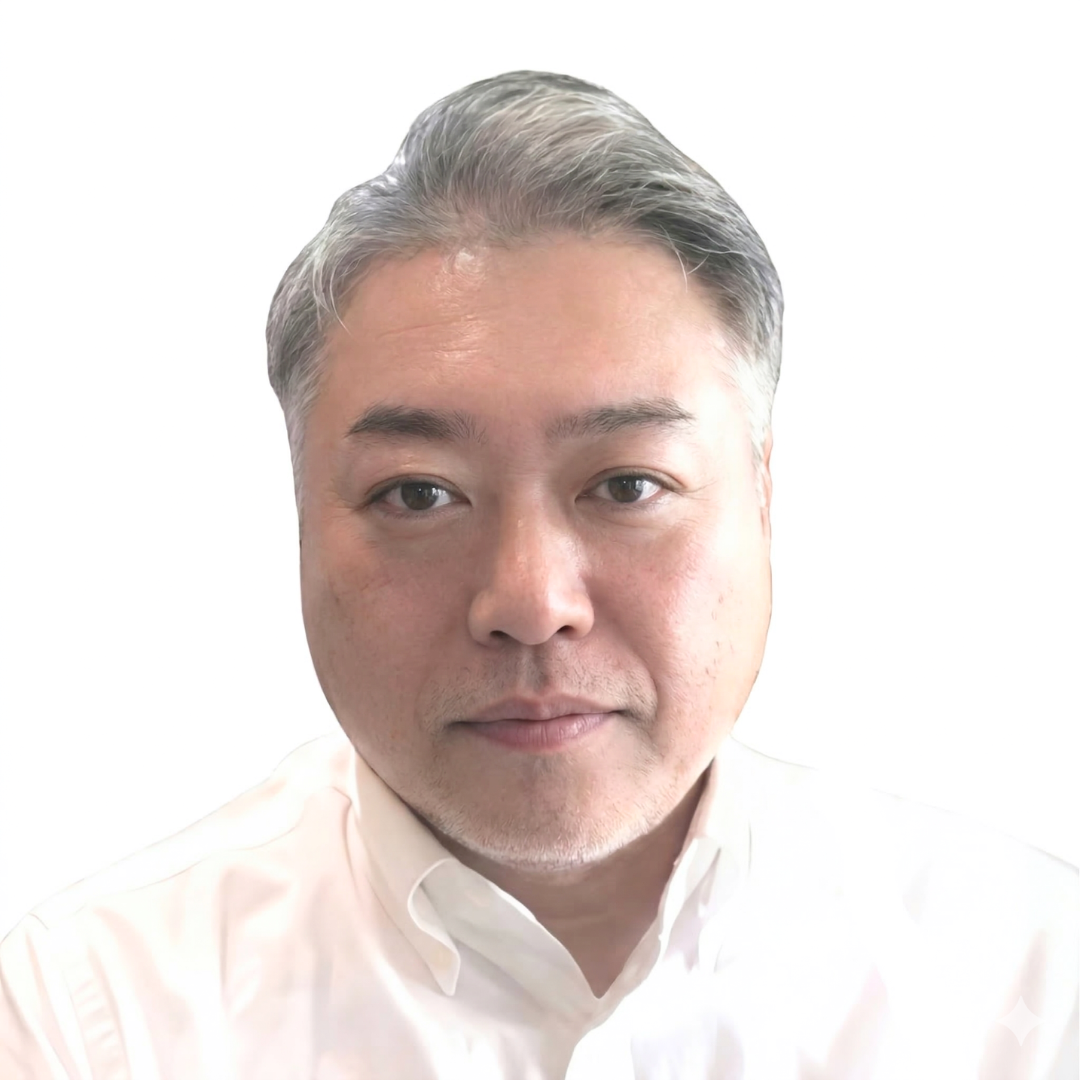
AIアートをもっと身近な文化として広げるため、日本AIアート協会を設立。AIを使った作品づくりだけでなく、著作権や安全な活用方法、初心者への伝え方まで学べる環境づくりに取り組んでいます。
絵を描いた経験がない方や、パソコンが苦手な方にも、AIアートを安心して楽しんでいただけるよう、初心者に寄り添った講座や認定制度を運営しています。
コメントをお書きください